
面试双机位教程
双机位模式使用教程
什么是双机位模式?
双机位模式是面试狗提供的一种进阶面试辅助方式。简单来说,你可以用两台设备配合使用:
- 手机(副端):负责收音、展示答案、语音播报
- 电脑客户端(控制端):负责发送快捷键指令,远程控制手机端的操作
当然,手机端也可以单独使用,不一定需要配合电脑客户端。
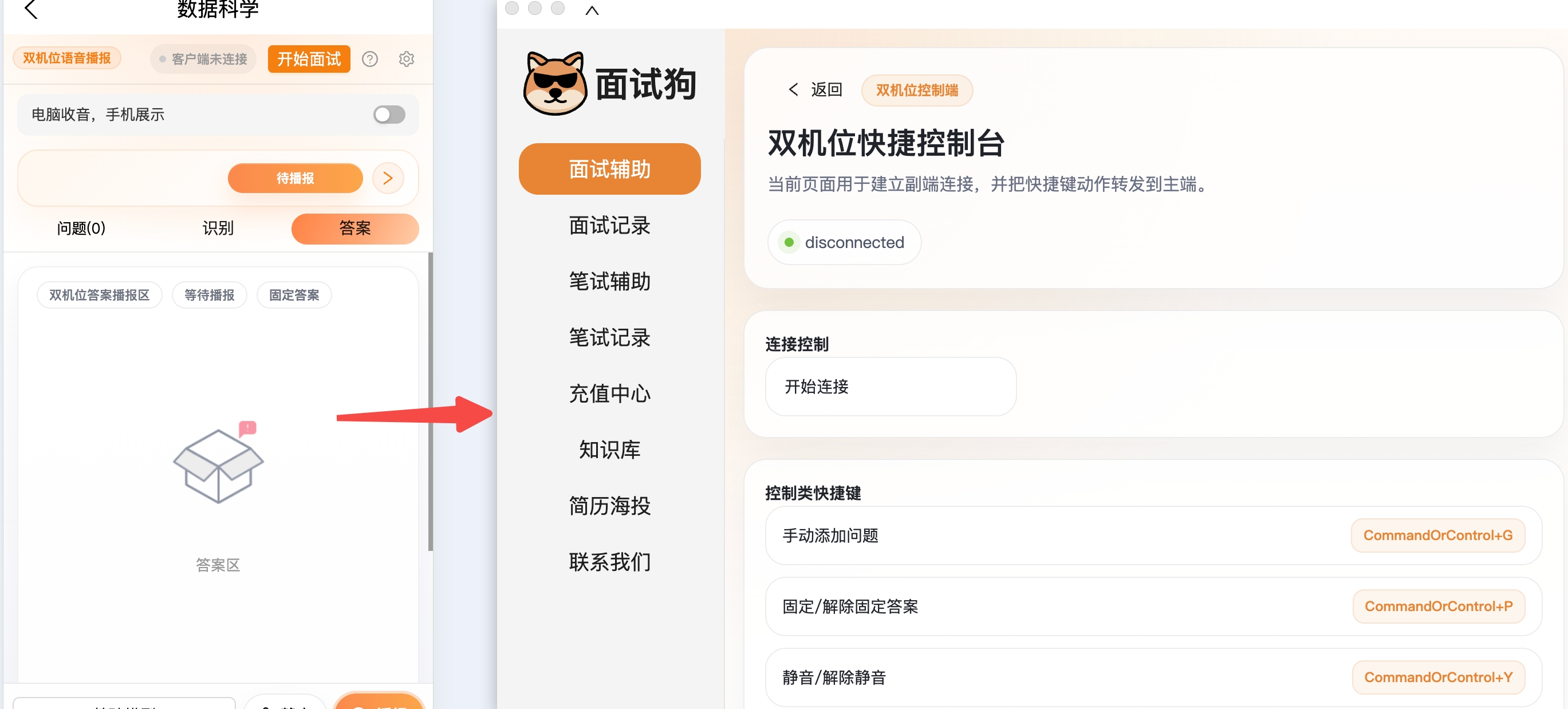
一、手机端(双机位语音播报页面)
1. 进入页面
从面试狗 App 中选择对应岗位,进入双机位语音播报页面。页面顶部会显示当前岗位名称和"双机位语音播报"标识。
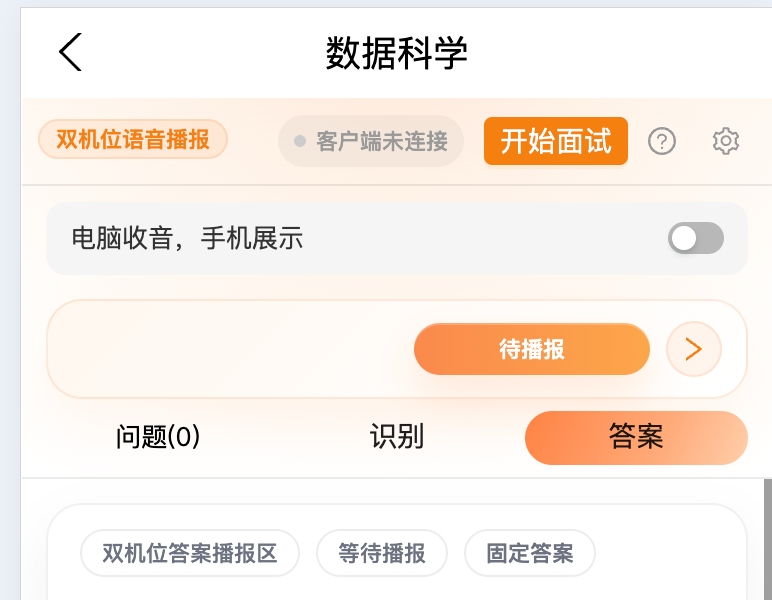
2. 开始面试
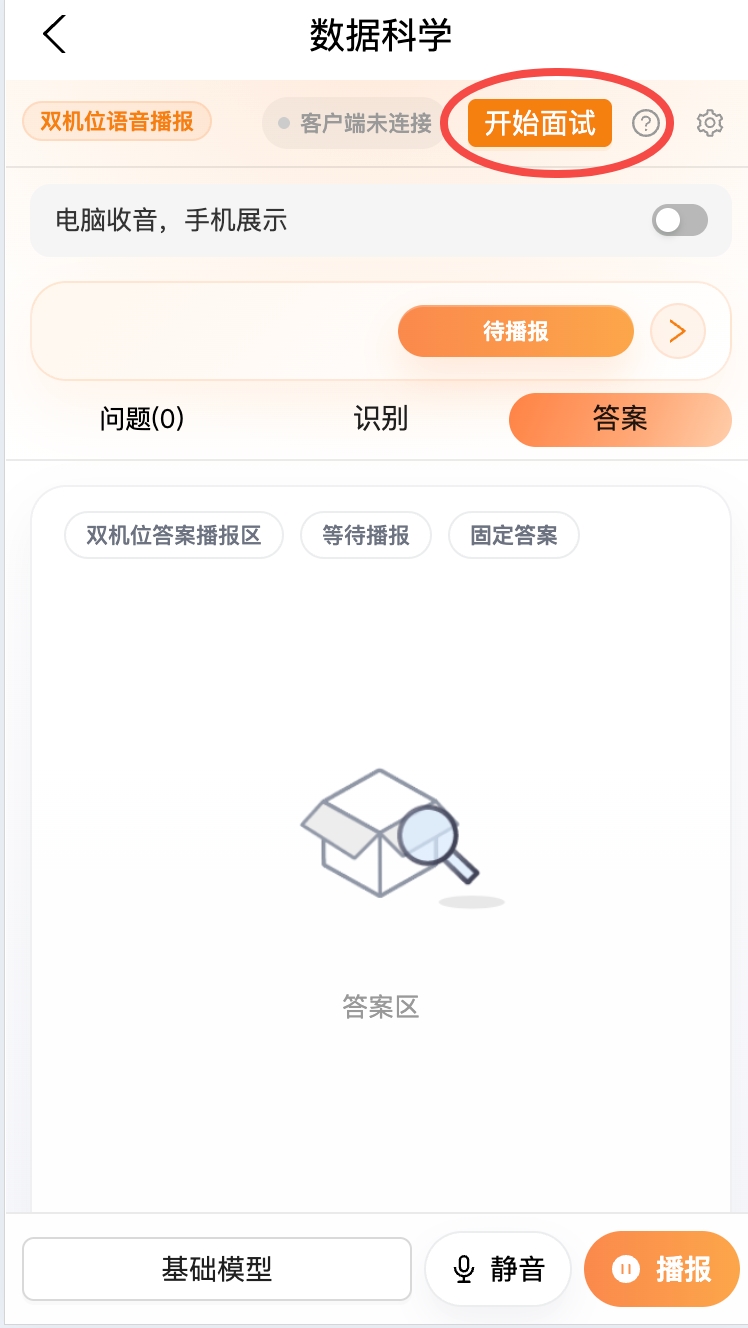
点击右上角的「开始面试」按钮,系统会自动建立连接并开始录音识别。
旁边有一个 ❓ 图标,点击可以查看提示信息。手机端可以独立使用,不强制要求连接电脑客户端。
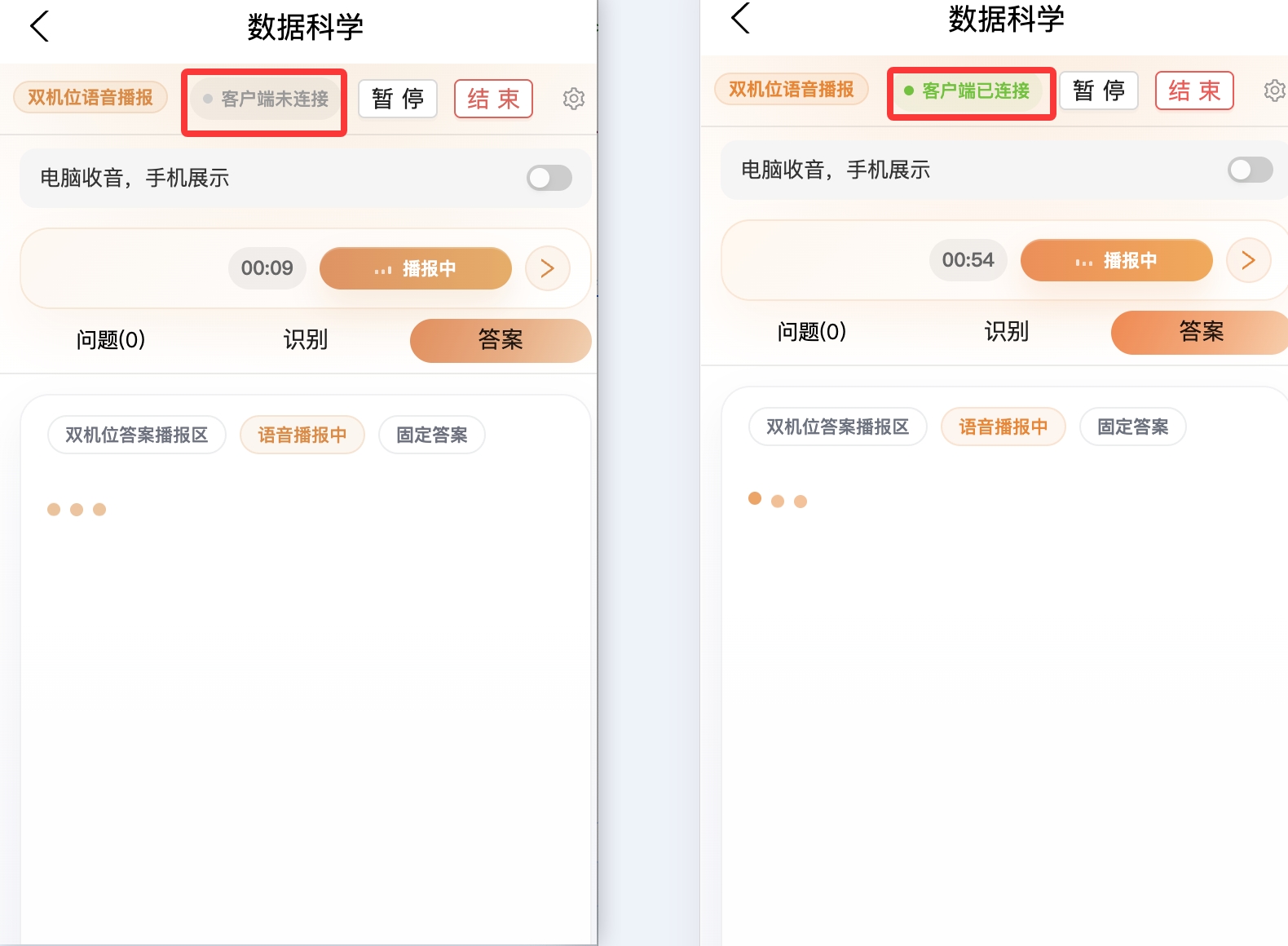
3. 客户端连接状态
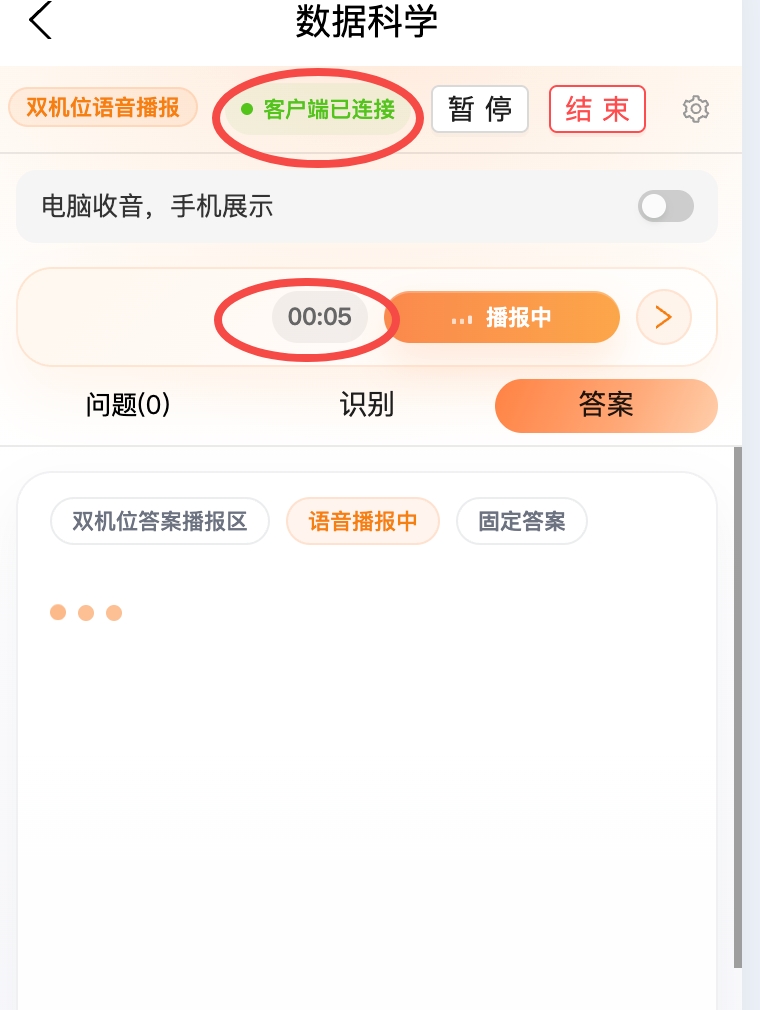
顶部会显示「客户端已连接」或「客户端未连接」的状态标识。如果你同时使用了电脑客户端,连接成功后这里会变为绿色的"已连接"状态。
4. 电脑收音模式
页面上有一个「电脑收音,手机展示」的开关。开启后,录音由电脑端完成,手机只负责展示答案和播报。这个开关只能在面试开始前设置。
## 暂时不能使用,抱歉
5. 面试控制
面试进行中,顶部按钮会变为:
- 「暂停」:暂时中断面试
- 「继续」:从暂停状态恢复
- 「结束」:结束本次面试
旁边会显示面试计时器(格式为 分:秒)。
6. 三个标签页
页面中间有三个标签页可以切换:
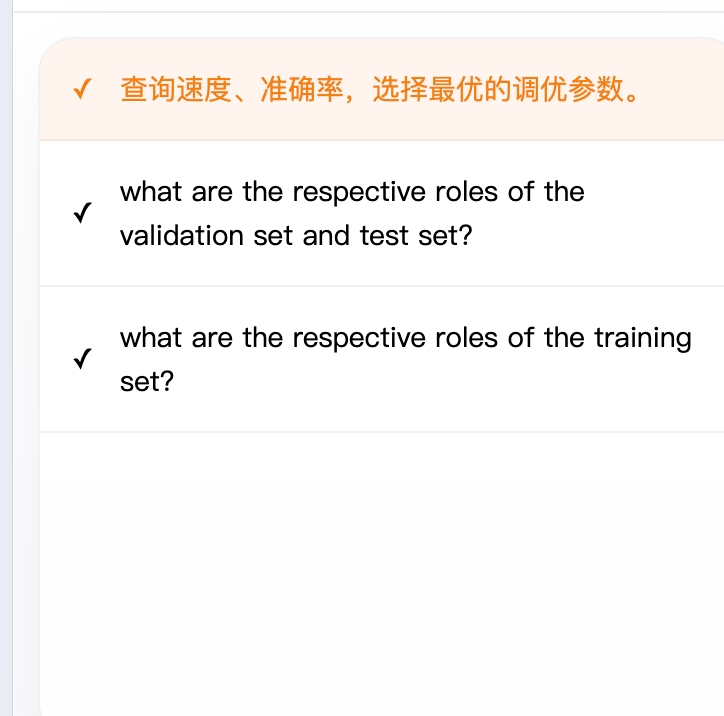
问题
- 显示 AI 识别到的所有面试问题列表
- 点击某个问题可以切换查看对应的答案
- ✓ 表示已回答完毕,● 表示正在回答
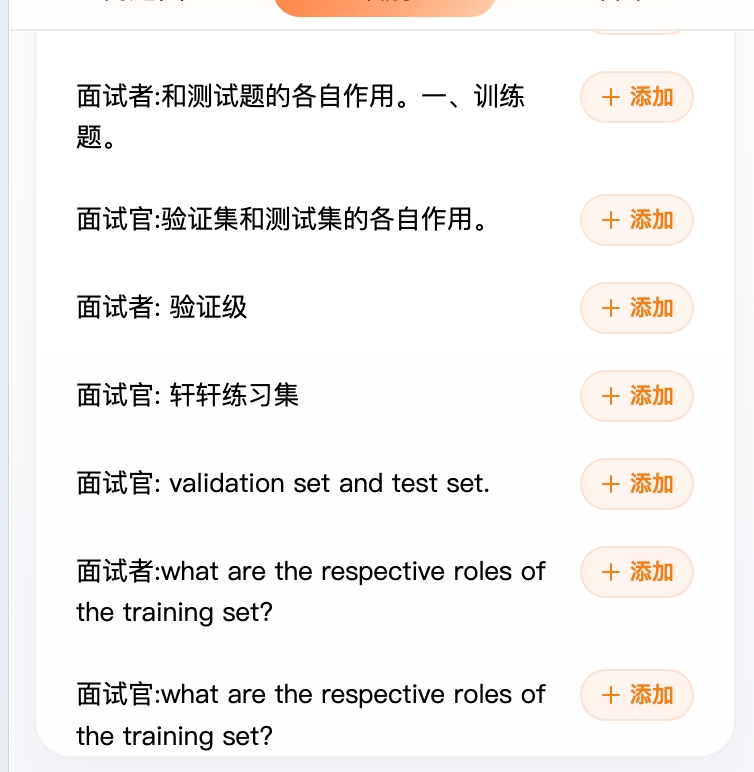
识别
- 实时显示语音识别的内容,区分"面试官"和"面试者"
- 每条识别内容右侧有「添加」按钮,点击可以手动将该内容作为问题提交给 AI 生成答案
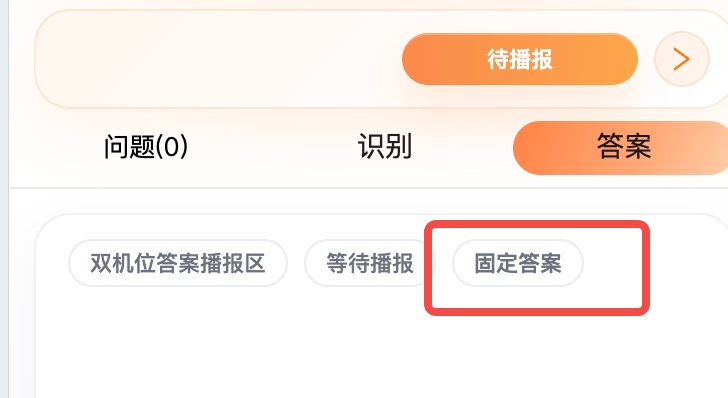
答案
- 展示当前问题的 AI 生成答案
- 答案生成过程中会有加载动画
- 点击「固定答案」可以锁定当前答案,不会因为新问题而自动切换
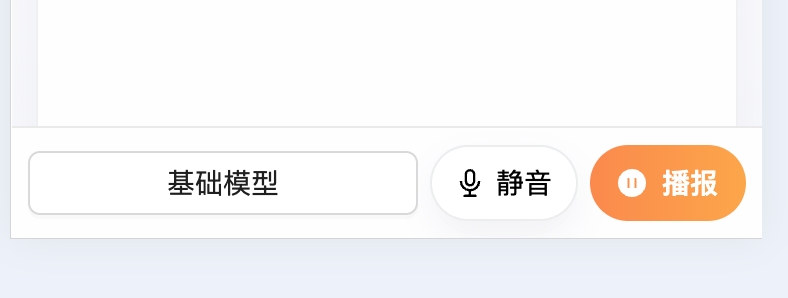
7. 底部操作栏
- 模型选择:点击左侧按钮可以切换 AI 回答使用的模型
- 静音:点击可以静音/取消静音麦克风录音
- 播报:点击可以开启/关闭语音播报功能(AI 答案会通过语音朗读出来)
8. 设置
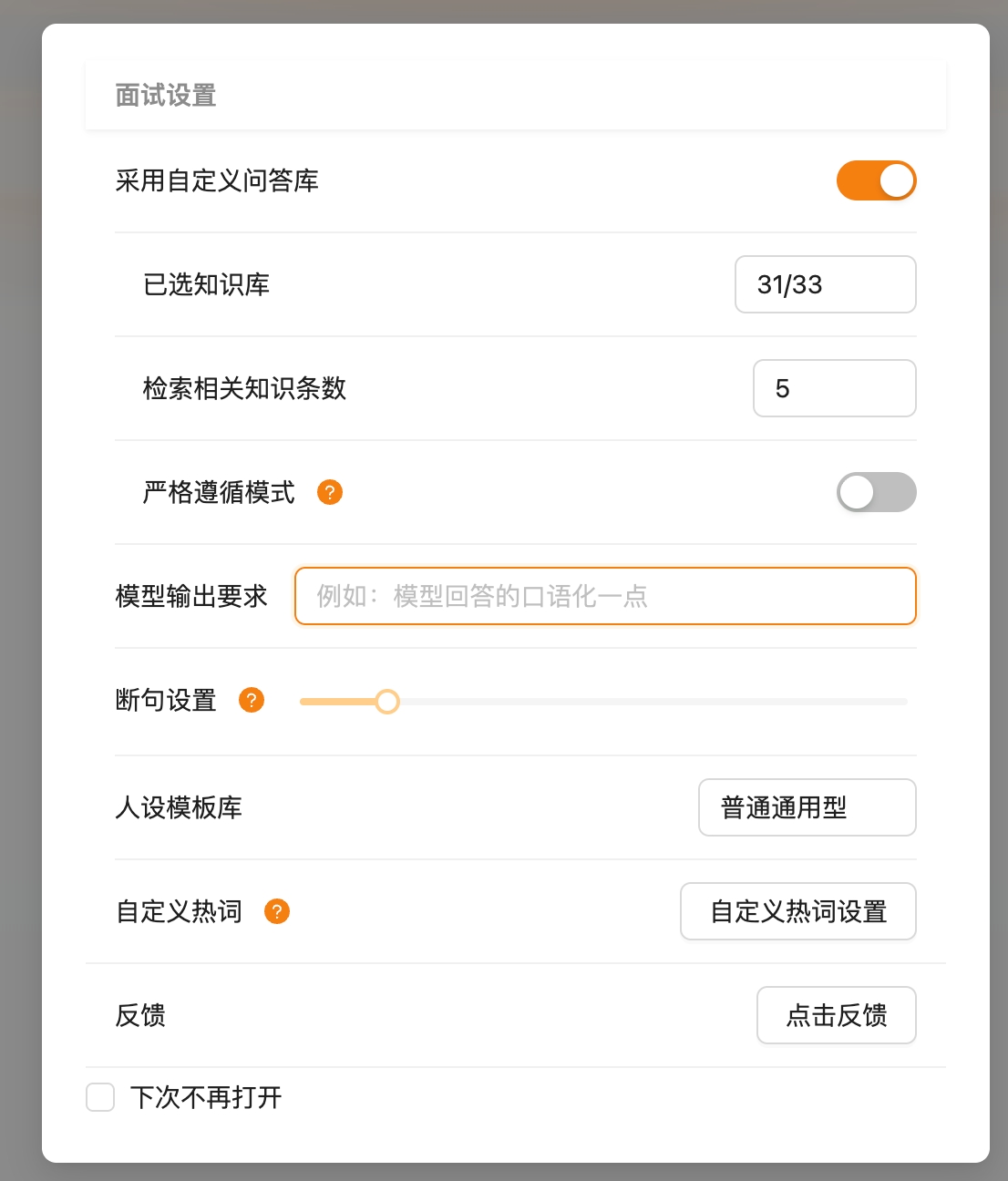
点击右上角的 ⚙️ 齿轮图标,可以打开设置面板,包括:
- 自定义问答库:开启后可以选择你上传的知识库,AI 回答时会参考知识库内容
- 已选知识库:查看和管理已选中的知识库
- 检索相关知识条数:设置每次检索返回的知识条数(1-10条)
- 严格遵循模式:开启后,遇到相同问题会严格按照预设答案回答
- 模型输出要求:自定义 AI 回答的风格,比如"回答口语化一点"
- 断句设置:调整语音识别的断句灵敏度(250ms-2000ms),需要在面试开始前设置
- 人设模板库:选择预设的人设模板
- 自定义热词:对语音识别不准的词语进行纠正替换
二、电脑客户端(双机位快捷控制台)
1. 进入页面
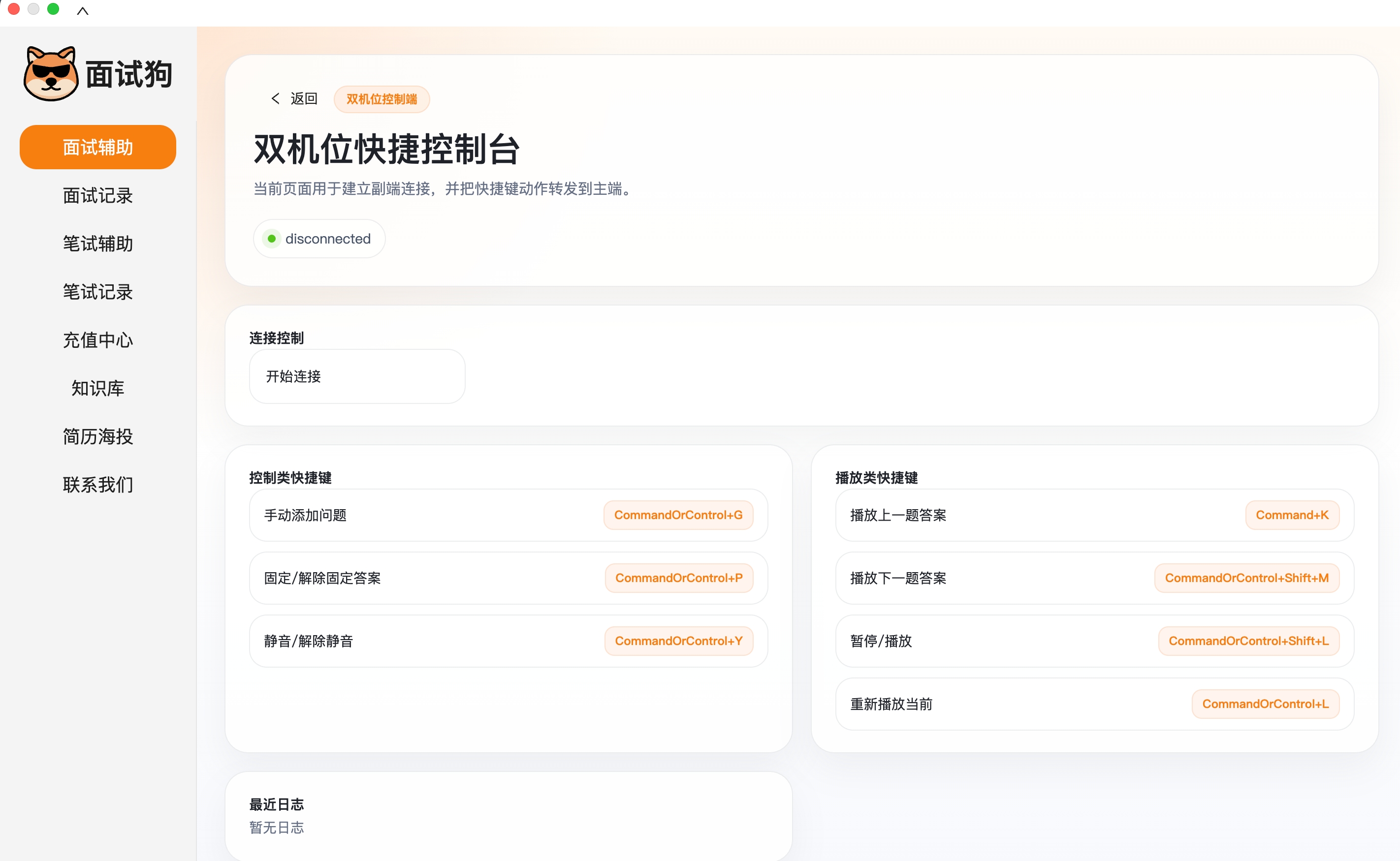
在面试狗电脑客户端中打开「双机位快捷控制台」页面。
2. 建立连接
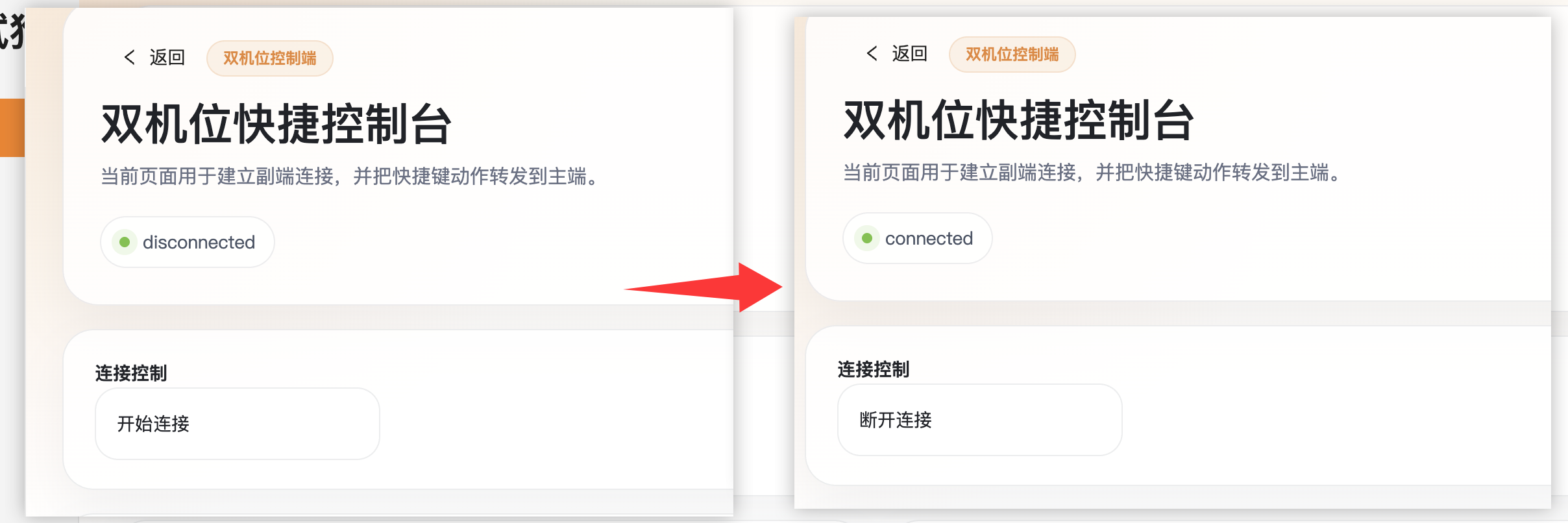
点击「开始连接」按钮,控制台会自动与服务端建立连接。页面上方会显示当前连接状态:
- idle:未连接
- connecting:连接中
- connected:已连接
- disconnected:已断开
- error:连接出错
连接成功后,按钮会变为「断开连接」。
注意:需要客户端版本 2.8.0 及以上才能使用此功能。
3. 快捷键操作
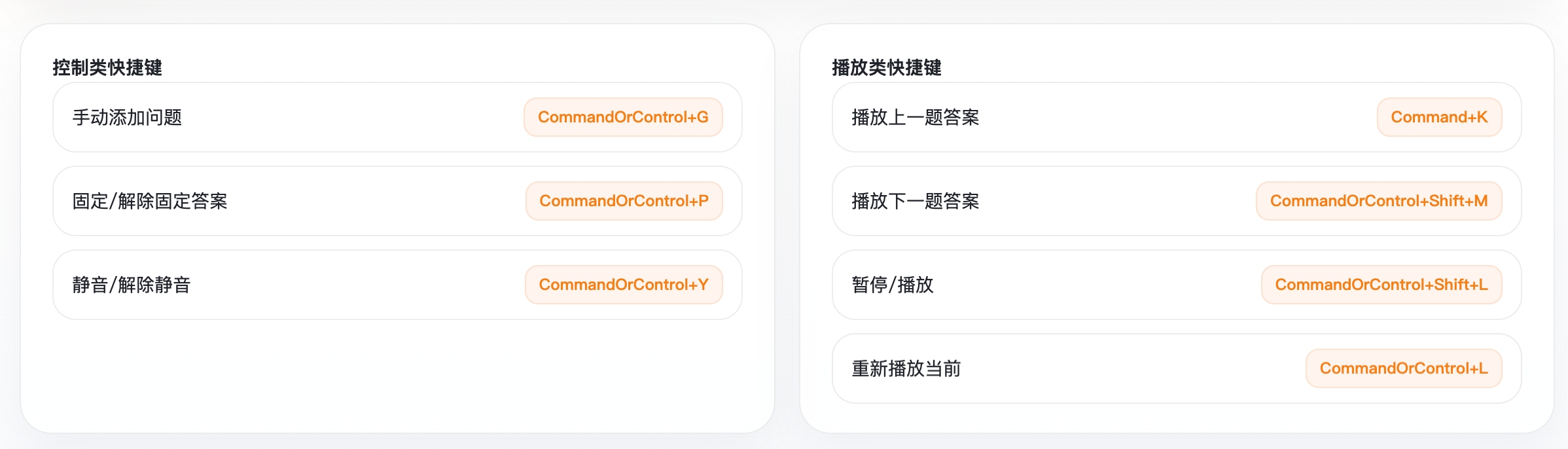
连接成功后,页面会显示两组快捷键按钮,直接点击即可触发对应操作:
控制类快捷键
- 手动添加问题
- 固定/解除固定答案
- 静音/解除静音
播放类快捷键
- 播放上一题答案
- 播放下一题答案
- 暂停播放当前
- 重新播放当前
这些快捷键也可以直接通过键盘触发(需要客户端在前台运行),具体按键组合会显示在每个按钮右侧。
4. 日志面板
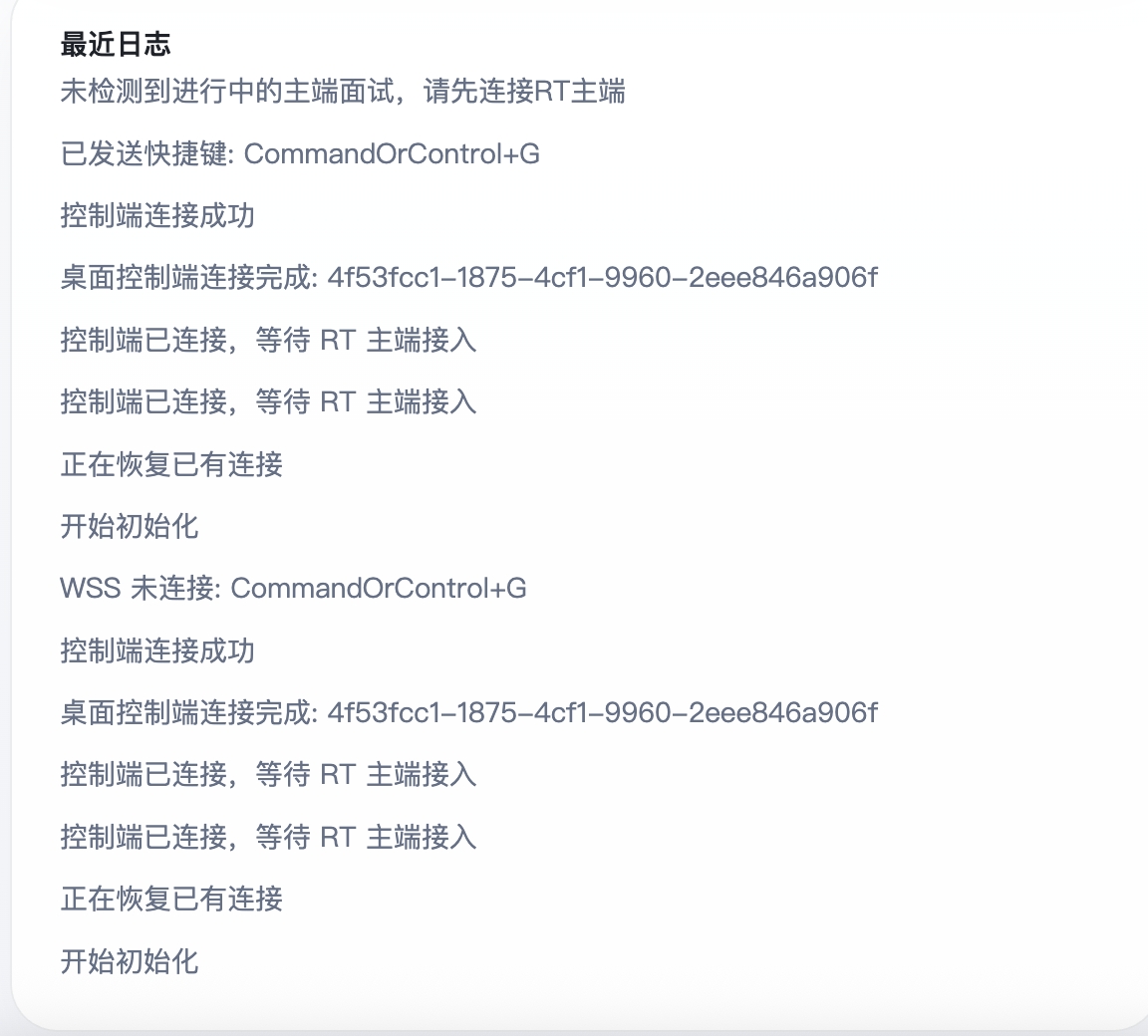
页面底部有「最近日志」区域,会实时显示操作记录,方便排查问题。比如:
- "控制端已连接,等待 RT 主端接入"
- "已发送快捷键: CommandOrControl+G"
- "服务端已确认快捷键发送成功"
三、推荐使用流程
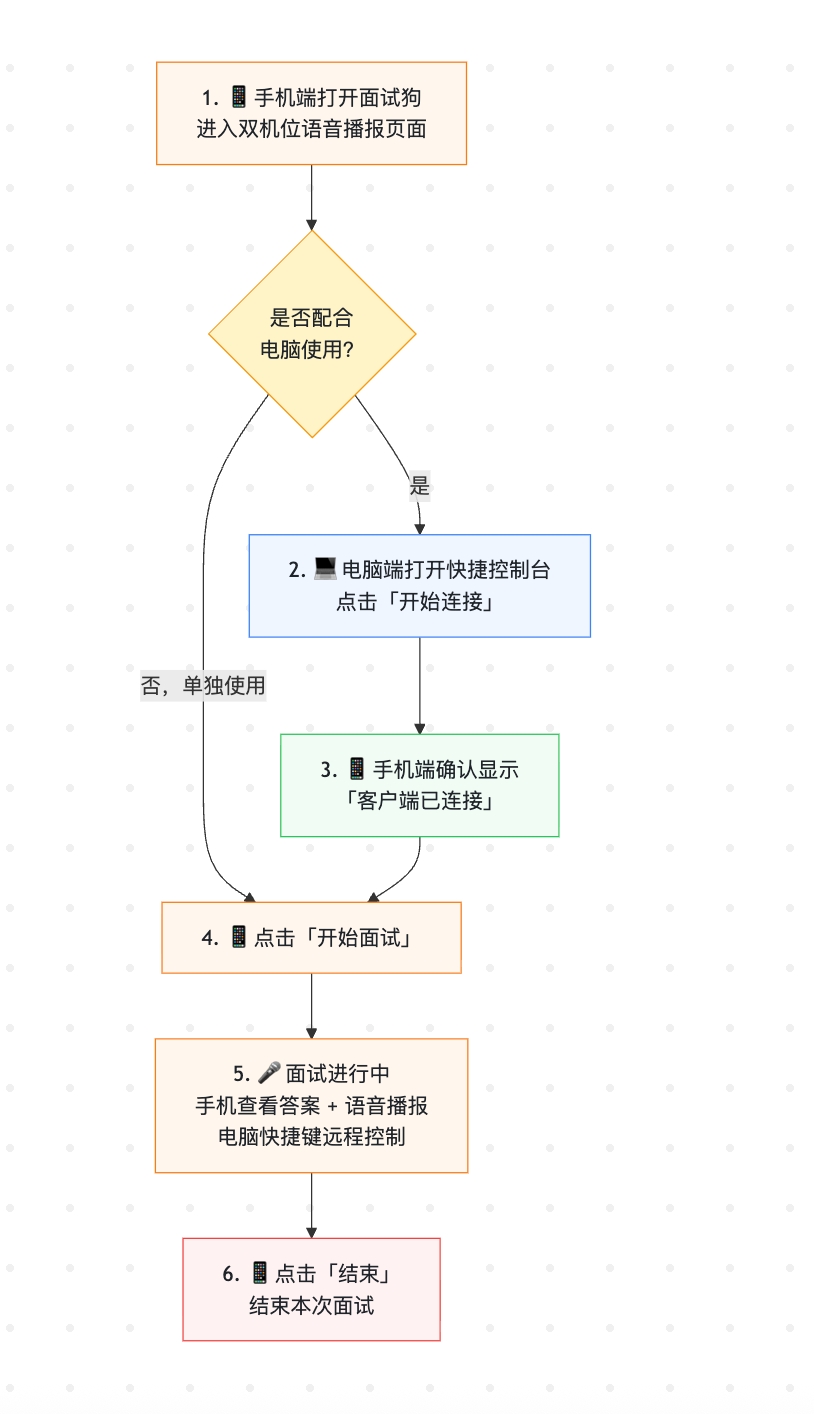
- 手机端打开面试狗,进入双机位语音播报页面
- 如果需要配合电脑使用,在电脑客户端打开双机位快捷控制台,点击「开始连接」
- 等待手机端显示「客户端已连接」
- 在手机端点击「开始面试」
- 面试过程中:
- 手机放在方便查看的位置,用来看答案
- 电脑端通过快捷键控制静音、切换答案、固定答案等操作
- 面试结束后,点击手机端的「结束」按钮
常见问题
Q:必须两台设备一起用吗?
A:不是。手机端可以完全独立使用,电脑控制台只是提供了快捷键操作的便利。
Q:电脑收音模式是什么意思?
A:开启后,面试现场的声音由电脑麦克风采集,手机只负责展示答案和播报。适合电脑离面试官更近的场景。
Q:断句设置怎么调?
A:数值越小,AI 越容易把短暂停顿当作一句话结束;数值越大,需要更长的停顿才会断句。建议先用默认的 500ms,如果发现断句太频繁就调大一些。
Q:客户端版本不够怎么办?
A:请到官网下载最新版本的面试狗客户端,需要 2.8.0 及以上版本。